
Целые плейлисты и каналы в один клик
Импортируйте одно видео, весь плейлист или вкладку «Видео» канала. Каждое видео ляжет отдельным источником.
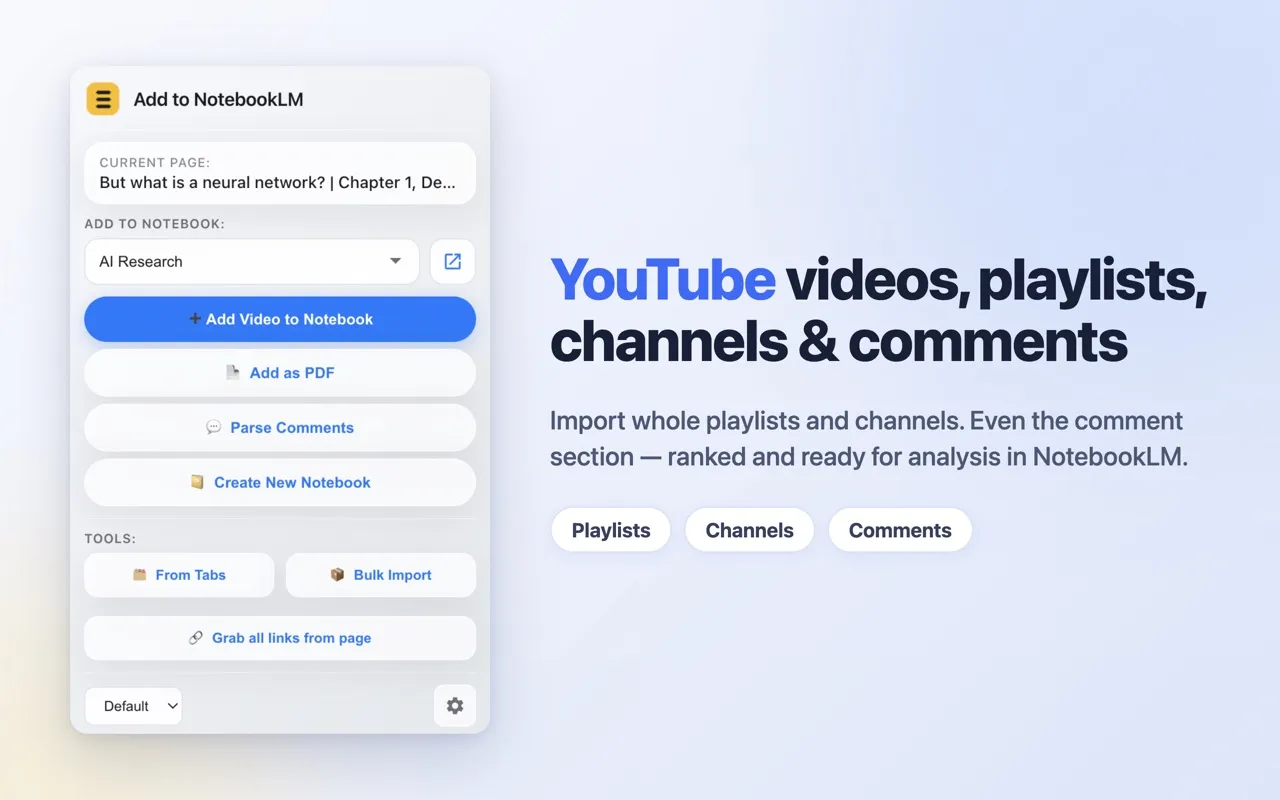
Расширение Chrome для Gemini Notebook (бывший NotebookLM). В один клик добавляет в блокнот веб-страницы, видео YouTube, плейлисты, каналы и комментарии, а целые списки ссылок, вкладки и фиды импортирует разом.
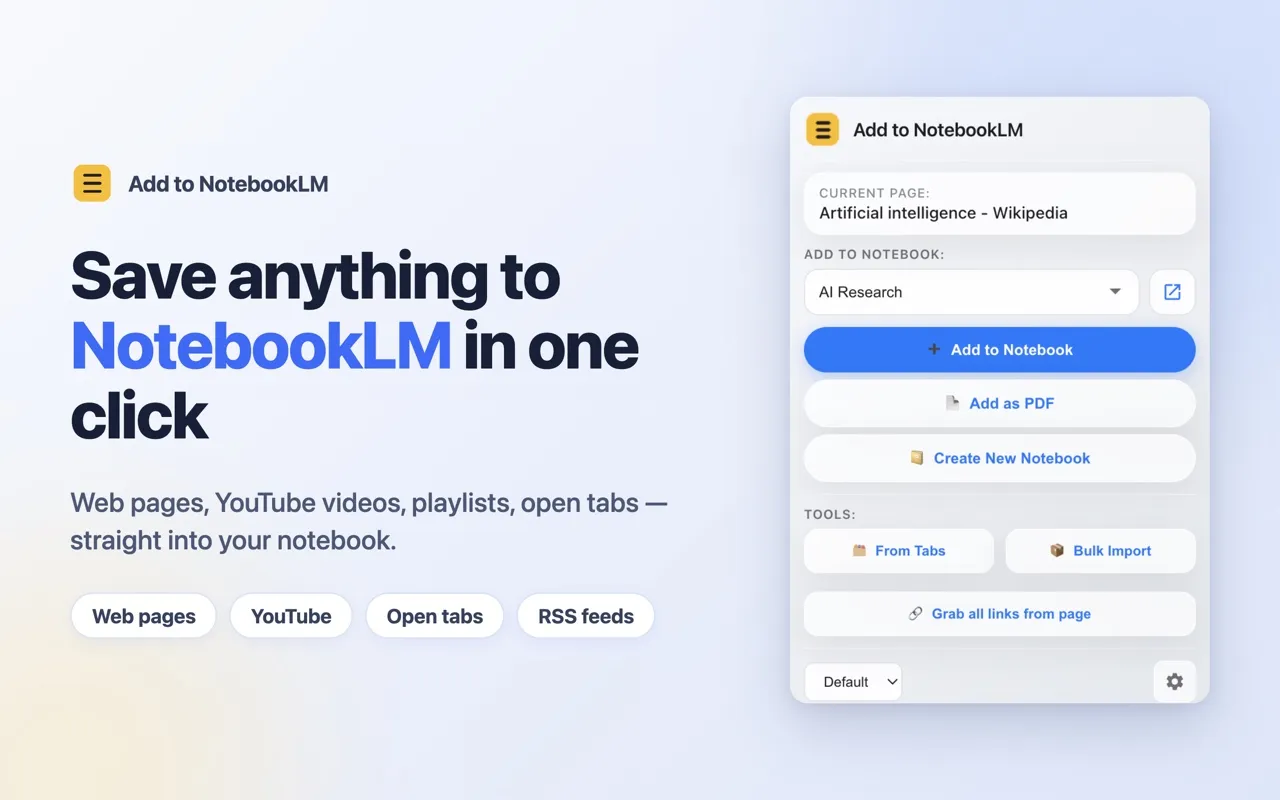
Всё, что вы изучаете, лежит во вкладках, плейлистах и фидах. Расширение переносит это в блокнот разом, без копирования по одной ссылке.
Добавляет в NotebookLM источниками веб-страницы, видео, плейлисты, каналы и комментарии YouTube, импортирует списки ссылок, открытые вкладки и RSS-фиды, массово удаляет источники.
Все инструменты ниже бесплатны, без премиум-тарифа и без собственных квот. Лимит NotebookLM на число источников в блокноте при этом действует.
Импортируйте одно видео, весь плейлист или вкладку «Видео» канала. Каждое видео ляжет отдельным источником.
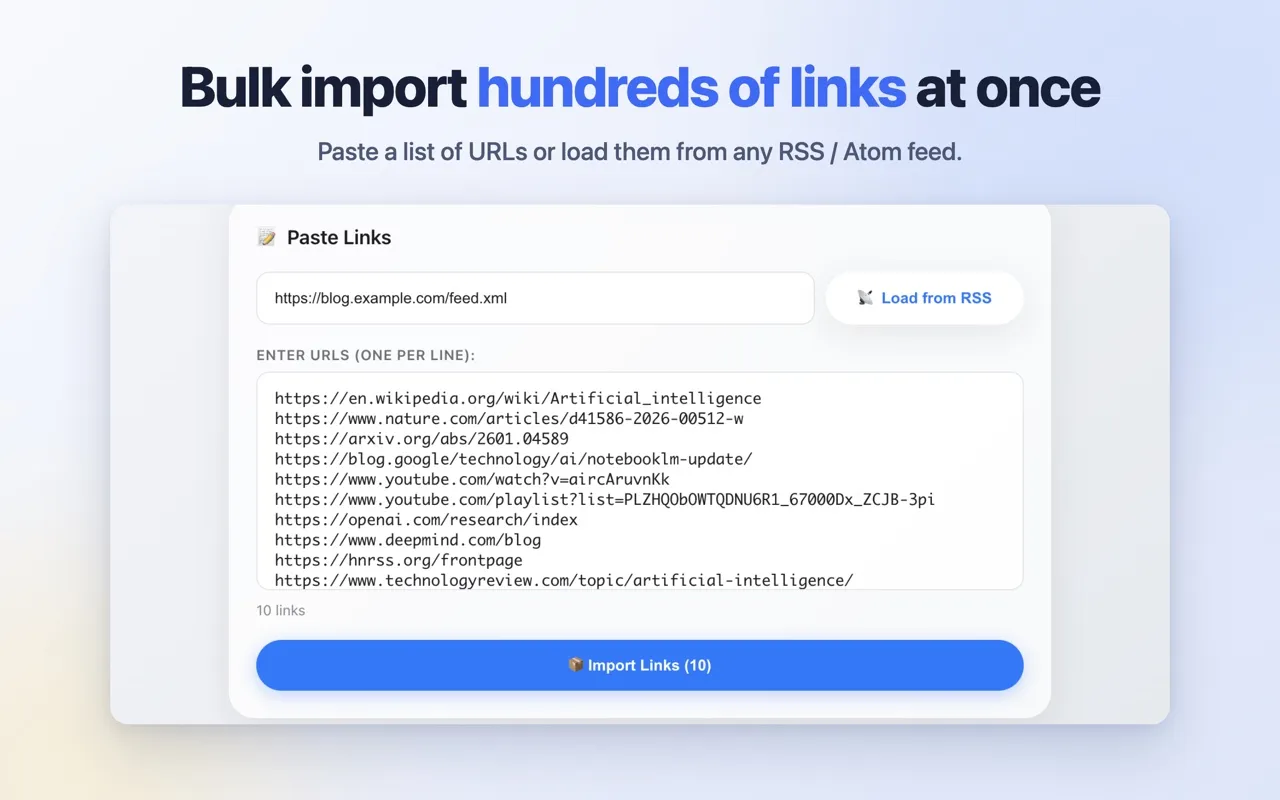
Вставьте список ссылок, загрузите их из RSS- или Atom-фида или соберите все ссылки со страницы, которую читаете.
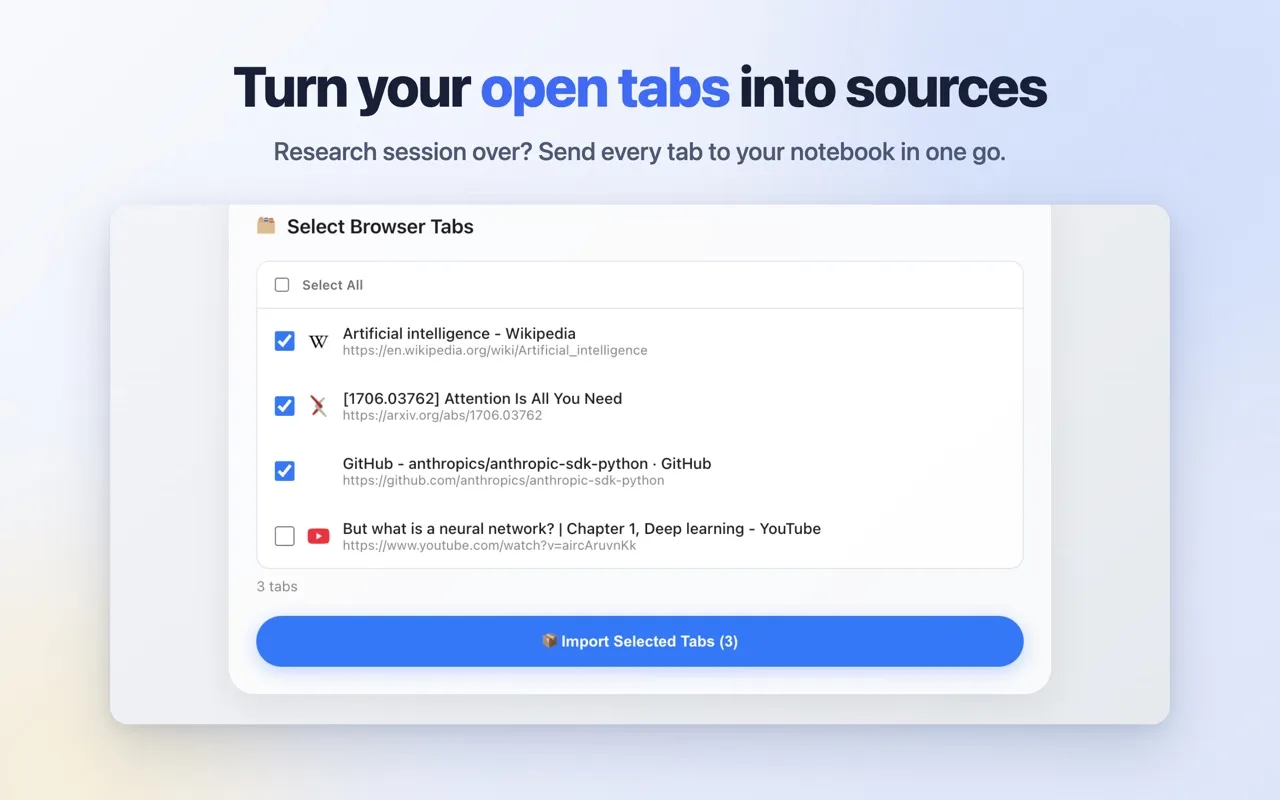
Закончили поиск по теме? Выберите вкладки, которые стоит сохранить, и отправьте их в блокнот разом.
Импортируйте комментарии к видео чистым структурированным текстом. Выберите топ или новые, задайте лимит, добавьте ответы.
Если сайт плохо импортируется по ссылке, снимите страницу целиком, как её показывает браузер, и добавьте источником в PDF.
Удаляйте сразу много источников внутри блокнота. Работает с несколькими Google-аккаунтами, на английском или русском, в светлой или тёмной теме.
Плейлист, фид, целое окно вкладок. Один клик, и все они уже в блокноте.
Установите расширение, откройте страницу или видео, выберите блокнот в окне расширения и нажмите Добавить в нотбук. Первый шаг нужен только один раз.
Установите расширение из Chrome Web Store и проверьте, что вы вошли в свой Google-аккаунт на notebook.google.com.
Статью, видео YouTube, плейлист или канал. Если ссылок много, откройте Массовый импорт через иконку расширения.
Выберите готовый блокнот или создайте новый, затем нажмите кнопку добавления для того, что открыли, например Добавить в нотбук или Добавить плейлист в нотбук. Источники появятся в NotebookLM.
Откройте плейлист, нажмите на иконку расширения, выберите блокнот и нажмите Добавить плейлист в нотбук. Каждое видео станет отдельным источником.
Добавить плейлист в нотбук. Каждое видео из плейлиста добавится в блокнот отдельным источником.С каналом так же: откройте вкладку «Видео» канала на YouTube и нажмите Добавить видео канала в нотбук.
Откройте видео, нажмите на иконку расширения, выберите блокнот и нажмите Спарсить комментарии. Комментарии придут одним структурированным текстовым источником, по которому можно задавать вопросы.
Топ комментарии или Все (сначала новые)), лимит комментариев и нужно ли загружать ответы.Спарсить комментарии. Комментарии добавятся в блокнот одним структурированным текстовым источником.Откройте Массовый импорт через иконку расширения, вставьте ссылки, загрузите фид или выберите открытые вкладки и импортируйте всё разом. Каждая ссылка станет отдельным источником.
Массовый импорт.Загрузить из RSS или перейдите на вкладку Вкладки браузера и отметьте открытые вкладки.Собрать все ссылки со страницы.Импортировать ссылки или Импортировать выбранные вкладки. Каждая ссылка добавится отдельным источником.В Add to NotebookLM все функции бесплатны, дневных квот нет, отдельная регистрация не нужна, и есть импорт комментариев YouTube и снимок страницы в PDF.
Импортировать материалы в NotebookLM умеют несколько расширений Chrome. Одни берут деньги за импорт плейлистов и каналов, другие ограничивают число импортов в день. Условия меняются, поэтому сверяйтесь с их страницами в магазине.
| Функция | Add to NotebookLM | Расширения с платным импортом плейлистов и каналов | Импортёры с дневными квотами |
|---|---|---|---|
| Плейлисты и каналы YouTube | Бесплатно | Платно | По-разному |
| Дневной лимит импорта | Нет | По-разному | Есть |
| Импорт открытых вкладок, ссылок со страницы, RSS-фидов | Бесплатно | По-разному | По-разному |
| Комментарии YouTube как источник | Есть | По-разному | По-разному |
| Снимок страницы в PDF | Есть | По-разному | По-разному |
| Отдельная регистрация | Не нужна | По-разному | По-разному |
| Исходный код | Открыт, MIT | По-разному | По-разному |
Всё, что вы импортируете, идёт из браузера прямо в ваш блокнот, без сторонних серверов, аналитики и телеметрии. Код открыт под лицензией MIT, его можно проверить.
 Смотреть демо на YouTube

Весь код лежит на GitHub, так что можно проверить, что делает расширение, прежде чем ему доверять.
Без сторонних серверов, регистрации, аналитики и телеметрии. Подробности в политике конфиденциальности.
Да. Все функции бесплатны, без премиум-тарифа и без рекламы.
Нет. Само расширение дневных квот не ставит. Лимит NotebookLM на число источников в блокноте при этом действует.
Нет. Нужно только войти в свой Google-аккаунт на notebook.google.com.
Да. В июле 2026 года Google переименовал NotebookLM в Gemini Notebook, теперь он открывается на notebook.google.com. Расширение добавляет источники туда и сохраняет своё название, Add to NotebookLM.
Откройте плейлист, нажмите на иконку расширения, выберите блокнот и нажмите «Добавить плейлист в нотбук». Каждое видео станет отдельным источником. Для канала откройте его вкладку «Видео» и нажмите «Добавить видео канала в нотбук».
Откройте видео, нажмите на иконку расширения и выберите блокнот. Задайте режим парсинга (топ-комментарии или все, сначала новые), лимит комментариев и нужны ли ответы, затем нажмите «Спарсить комментарии». Комментарии придут одним структурированным текстовым источником, и можно спросить, что зрителям понравилось или о чём они спрашивали.
Функция «Добавить как PDF» печатает выбранную страницу через debugger API Chrome. Chrome показывает стандартное уведомление только пока идёт захват, а расширение использует единственную команду «страница в PDF».
Всё импортированное попадает только в ваш собственный Google Notebook. Ещё расширение читает страницы YouTube, из которых вы импортируете, и список Google-аккаунтов, в которые вы вошли в браузере, как описано в политике конфиденциальности. Сторонних серверов, аналитики и телеметрии нет.
Да. Исходный код лежит на GitHub под лицензией MIT.
Google Chrome или другой браузер на Chromium со входом в Google-аккаунт на notebook.google.com. Можно переключаться между несколькими Google-аккаунтами, интерфейс есть на английском и русском, есть тёмная тема.
Установите его бесплатно из Chrome Web Store и войдите в свой Google-аккаунт на notebook.google.com.
Без регистрации, дневных квот и рекламы